YouTube の動画をルームに送る
Chrome の youple.tv 拡張機能を使用すると、YouTube から直接ビデオをルームのプレイリストに追加できます。リンクをコピーして貼り付ける必要はもうありません。
パソコン版 Chrome 向けです。Microsoft Edge や Brave など、他のパソコン用 Chromium 系ブラウザでも動作する見込みです。
Chrome ウェブストアに近日公開予定
プレビュー版を試す
パソコン版 Chrome または他の Chromium 系ブラウザでお試しください。このバージョンはまだ Google の審査を受けていません。インストールと更新は手動です。
プレビュー版をダウンロード (.zip) バージョン 1.4.2
インストールとアップデート
- ZIP をダウンロードして、パソコンに残しておくフォルダへ展開してください。
- Chrome で
chrome://extensionsを開き、開発者モードをオンにしてください。 - パッケージ化されていない拡張機能を読み込むを選び、
manifest.jsonが入った展開済みのフォルダを指定してください。インストール後もこのフォルダは残しておいてください。 - youple.tv のルームを開き、YouTube を開くか再読み込みしてください。Chrome のパズルアイコンのメニューから拡張機能を固定し、猫のアイコンを押すと動画を送れます。
Edge や Brave では、edge://extensions または brave://extensions を開いて同じ手順で進めてください。他の Chromium 系ブラウザにも同様の拡張機能ページがあります。
更新するには、ここから最新の ZIP をダウンロードし、同じフォルダ内のファイルを置き換えてください。chrome://extensions で拡張機能の再読み込みを押し、YouTube と youple.tv のタブを再読み込みしてください。
Chrome ウェブストア バージョンが利用可能になったら、開発者プレビューを削除し、自動更新のためにストア バージョンをインストールします。
仕組み
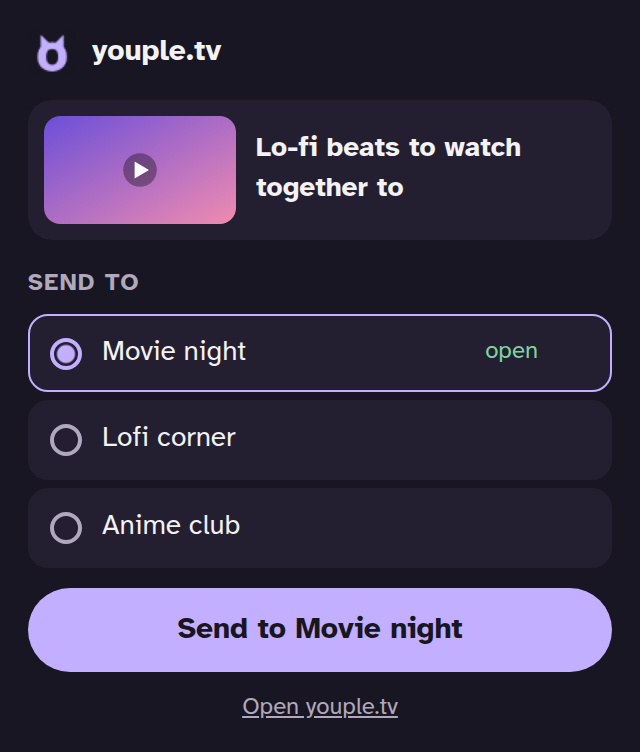
- YouTube の動画を開き、ブラウザのツールバーにある猫を押します。ルームを選び、送信を押してください。
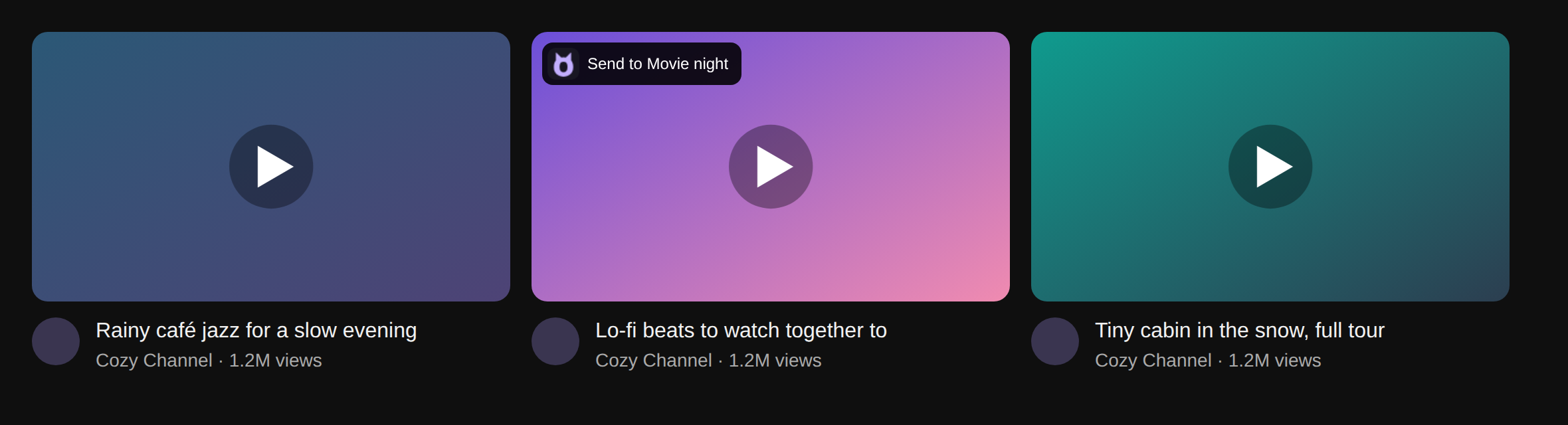
- YouTube の動画サムネイルにカーソルを重ね、隅に出てくる猫を押してください。
- YouTube Shorts では、共有ボタンの下にある youple ボタンを押してください。
- ルームが開いている場合、ビデオはすぐにプレイリストに追加されます。そうでない場合、ルームはバックグラウンド タブで開き、ビデオが追加されます。
マイルーム
開いたルームが拡張機能に表示されます。youple.tv にログインしている場合は、保存済みのルームも表示されます。
プライバシー
拡張機能はルーム名とリンクをブラウザ内に保存します。動画のリンクを送るのはボタンを押したときだけで、視聴内容は追跡しません。詳しくはプライバシーページをご覧ください。